
Скачать ShareMouse – Инструмент совместного использования мыши и клавиатуры для нескольких рабочих столов
Обзор
ShareMouse — это freemium‑утилита, позволяющая управлять несколькими компьютерами с помощью одной мыши и клавиатуры. Разработано компанией Bartels Media GmbH, программное обеспечение создаёт виртуальный KVM (Keyboard‑Video‑Mouse) в вашей локальной сети, позволяя перемещать курсор с одного экрана на другой так, как будто все машины подключены к одной рабочей станции. Как только указатель мыши достигает края одного дисплея, он «перепрыгивает» на соседний компьютер, мгновенно передавая управление без какого‑либо дополнительного оборудования. Что отличает ShareMouse от традиционных аппаратных KVM и даже от конкурентов, таких как Synergy, так это акцент на безопасности (шифрование AES, необязательная защита паролем) и простоте использования (перетаскивание файлов, синхронизация буфера обмена). Будь вы разработчиком, работающим с Windows‑рабочей станцией, macOS‑ноутбуком и Linux‑сервером, или креативным профессионалом, использующим смесь ПК и планшетов, ShareMouse устраняет беспорядок из‑за множества периферийных устройств и упрощает рабочий процесс между платформами. Бесплатный тариф поддерживает до двух компьютеров, а платная Pro‑версия расширяет лимит узлов, добавляет пользовательские горячие клавиши и предоставляет приоритетную поддержку. Вкратце, ShareMouse — это безопасное, гибкое и удобное решение для тех, кому нужно «делиться» устройствами ввода в гетерогенной среде рабочих столов.
Поддерживаемые операционные системы: Windows 10/11, macOS 10.13‑13 (Ventura), Linux (Ubuntu, Fedora, Debian) и ограниченная поддержка планшетов Android (в качестве вторичного дисплея). Устройства iOS напрямую не управляются, но могут получать содержимое буфера обмена через сопутствующее приложение.
Ключевые функции ShareMouse
- Бесшовный переход курсора: Перемещайте указатель мыши между любым количеством подключённых экранов простым движением от края к краю.
- Единый ввод с клавиатуры: Печатайте на любом связанном компьютере без переключения клавиатур; активное окно автоматически получает нажатия клавиш.
- Перетаскивание файлов: Перемещайте файлы и папки между машинами, перетаскивая их через границу общего курсора.
- Синхронизация буфера обмена: Копируйте (Ctrl‑C) на одном устройстве и вставляйте (Ctrl‑V) на другом; сохраняются текст, форматированный текст и изображения.
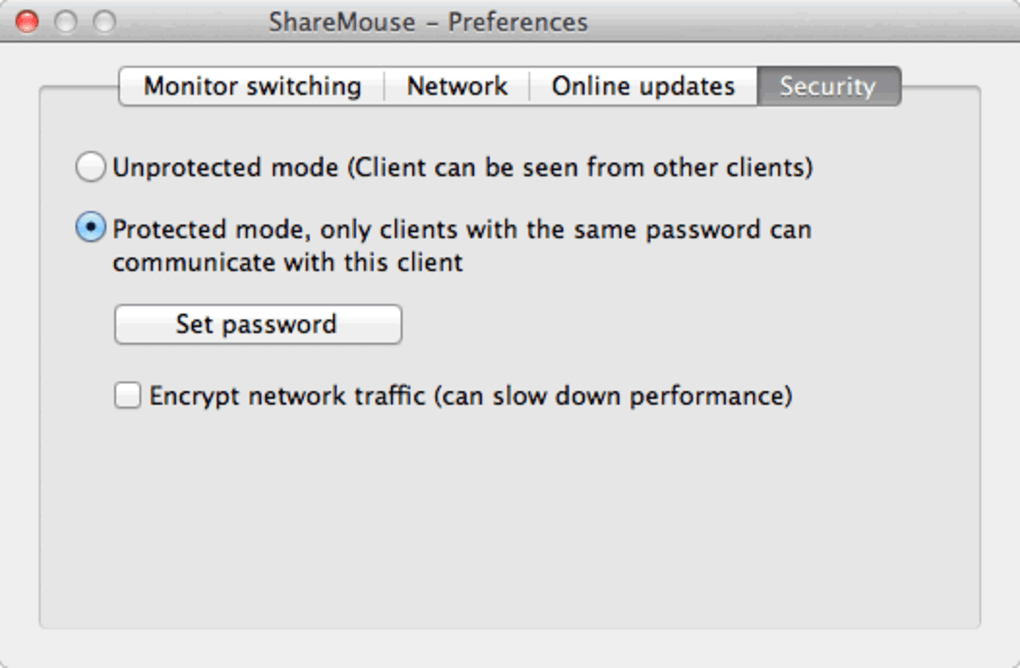
- Шифрование AES‑256: Все данные мыши, клавиатуры и буфера обмена шифруются сквозным способом, предотвращая прослушивание в LAN.
- Защита паролем: По желанию можно требовать пароль перед тем, как новое устройство присоединится к сети ShareMouse.
- Учёт нескольких мониторов: Программа определяет разрешение и ориентацию каждого монитора, обеспечивая плавные переходы даже на ультрашироких или портретных дисплеях.
- Удалённый контроль блокировки и заставки: Блокируйте или разблокируйте все связанные ПК одновременно, либо запускайте заставку с любого устройства.
- Автоматическое обнаружение: ShareMouse сканирует локальную сеть и выводит список доступных компьютеров без ручного ввода IP‑адресов.
- Кроссплатформенная поддержка: Работает под Windows, macOS и основными дистрибутивами Linux, что делает её идеальной для смешанных ОС‑сред.
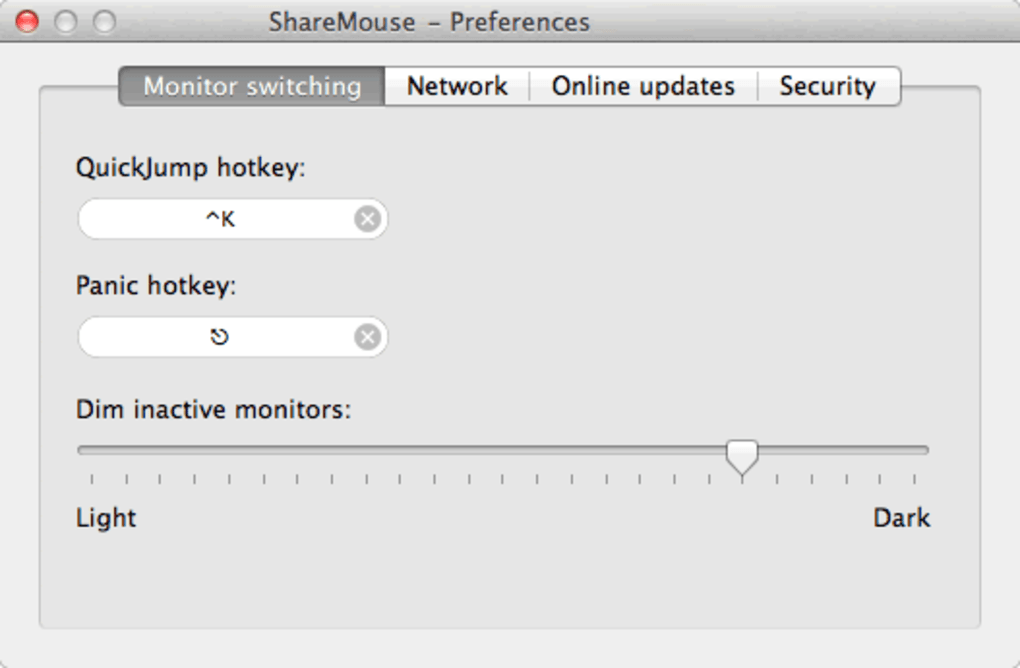
- Пользовательские горячие клавиши и ярлыки: Определяйте горячие клавиши для мгновенного переключения машин, запуска приложений или выполнения системных действий.
- Обновления Pro‑версии: Неограниченное количество компьютеров, приоритетная техническая поддержка, расширенное логирование и варианты корпоративного лицензирования.
Инструкция по установке и использованию
Запуск ShareMouse спроектирован так, чтобы быть безболезненным даже для пользователей, не знакомых с сетевыми деталями. Следуйте этим шагам, чтобы установить и настроить программу на каждом компьютере, которым вы хотите управлять:
Шаг 1 – Скачайте установщик
Посетите официальный сайт ShareMouse и нажмите кнопку Скачать, соответствующую вашей операционной системе (Windows, macOS или Linux). Установщик — небольшой (< 10 MB) исполняемый файл для Windows, пакет .dmg для macOS и пакет .deb/.rpm для дистрибутивов Linux. Для бесплатного тарифа регистрация не требуется; для Pro‑версии после установки потребуется ввести лицензионный ключ.
Шаг 2 – Запустите установщик
В Windows дважды щёлкните файл .exe и следуйте инструкциям мастера. Примите лицензионное соглашение, выберите папку установки (по умолчанию C:\Program Files\ShareMouse) и позвольте установщику скопировать необходимые файлы. Пользователи macOS должны перетащить значок ShareMouse в папку Приложения. Пользователи Linux могут установить через менеджер пакетов (например, sudo dpkg -i sharemouse.deb или sudo rpm -i sharemouse.rpm).
Шаг 3 – Запуск и начальная настройка
После установки запустите ShareMouse. При первом запуске программа попросит создать надёжный пароль для сетевых соединений — настоятельно рекомендуется для любой среды, отличной от надёжной домашней сети. Затем программа автоматически сканирует локальную подсеть в поиске других экземпляров ShareMouse. Если на другом компьютере уже запущено приложение, оно появится в списке Devices.
Шаг 4 – Расположите экраны
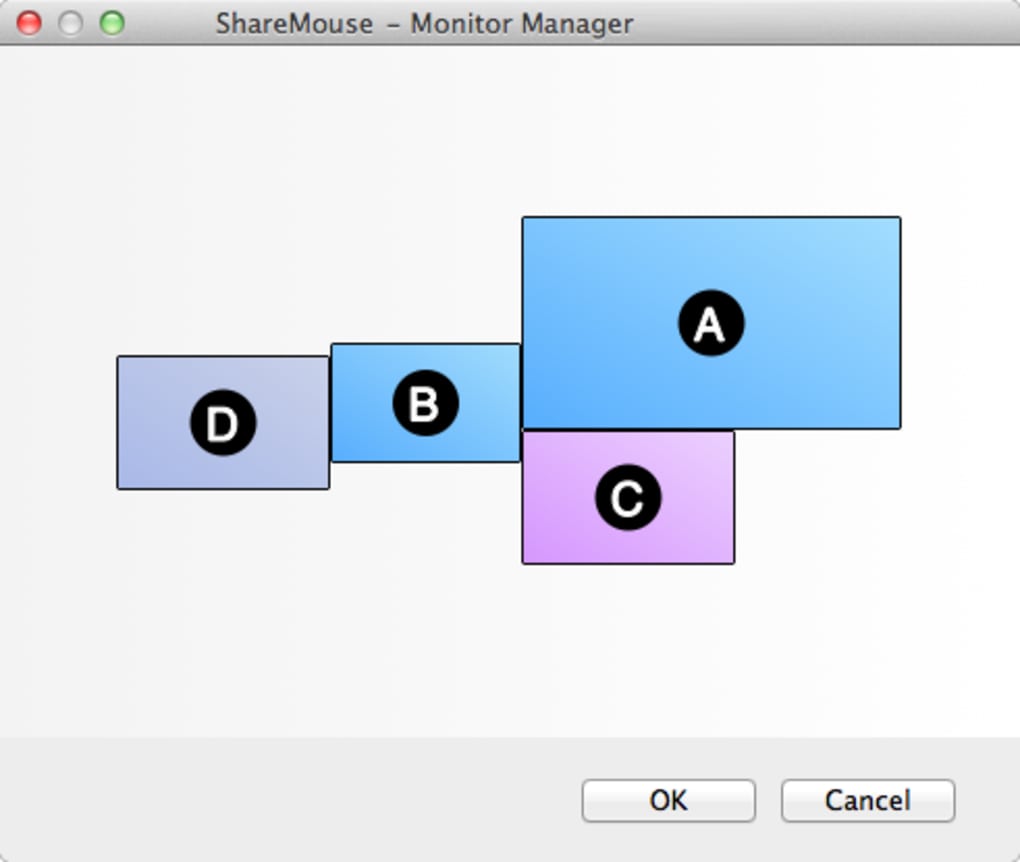
Нажмите кнопку Screen Layout, чтобы открыть визуальную карту подключённых мониторов. Перетащите каждый значок экрана, отражая физическое расположение (слева‑направо, сверху‑снизу и т.д.). Этот шаг гарантирует, что курсор будет двигаться в правильном направлении при переходе между устройствами. Вы также можете назначить пользовательскую горячую клавишу (например, Ctrl+Alt+F1) для мгновенного переключения без перемещения мыши к краю.
Шаг 5 – Начните использовать ShareMouse
С сохранённой раскладкой просто переместите мышь к краю одного экрана; указатель появится на соседнем компьютере, а фокус клавиатуры автоматически перейдёт туда же. Чтобы передать файл, перетащите его из папки на компьютере A через границу экрана и бросьте в папку на компьютере B. Синхронизация буфера обмена работает аналогично — копируйте на одной машине, переключайтесь на другую и вставляйте. Все взаимодействия остаются зашифрованными и не сохраняются локально, если вы не включите опциональный диагностический журнал в настройках Pro.
Советы по устранению неполадок
- Убедитесь, что все компьютеры находятся в одной подсети LAN и правила брандмауэра позволяют входящий UDP‑трафик на порт 41700 (стандартный порт ShareMouse).
- Если устройство не появляется, перезапустите службу ShareMouse или перезагрузите компьютер.
- Для многосетевых конфигураций (например, проводное + Wi‑Fi) убедитесь, что основной сетевой адаптер выбран в панели Network Settings.
Плюсы и минусы
Плюсы
- Устраняет необходимость в нескольких клавиатурах и мышах, экономя место на столе и уменьшая беспорядок.
- Автоматическое обнаружение без настройки делает процесс быстрым даже для нетехнических пользователей.
- Шифрование AES‑256 и необязательная защита паролем защищают все передачи данных, обеспечивая высокую безопасность.
- Перетаскивание файлов и синхронизация буфера обмена упрощают кроссплатформенные рабочие процессы.
- Поддержка Windows, macOS и основных дистрибутивов Linux, идеальна для гетерогенных сред.
- Бесплатный тариф поддерживает два компьютера, чего достаточно большинству домашних пользователей; Pro‑тариф масштабируется без ограничений аппаратуры.
- Пользовательские горячие клавиши и редактор расположения экранов дают продвинутым пользователям точный контроль.
Минусы
- Устройства iOS напрямую не управляются; они могут лишь получать содержимое буфера обмена через сопутствующее приложение.
- Поддержка Linux, хотя и надёжна, может потребовать ручной настройки брандмауэра в некоторых дистрибутивах.
- Производительность может пострадать в очень медленных или перегруженных сетях, вызывая периодические задержки курсора.
- Бесплатная версия ограничена двумя компьютерами, что может быть недостаточно для крупных многокомпьютерных конфигураций.
- Продвинутые корпоративные функции (единый вход, централизованное управление) доступны только в более дорогих бизнес‑лицензиях.
Часто задаваемые вопросы
Безопасно ли использовать ShareMouse в публичной сети Wi‑Fi?
Хотя ShareMouse шифрует весь трафик с помощью AES‑256, он в первую очередь предназначен для надёжных LAN‑сред. Использовать его в публичной Wi‑Fi‑сети возможно, если включить защиту паролем и убедиться, что другие устройства не находятся в той же подсети. Для максимальной безопасности лучше использовать частную сеть или VPN.
Можно ли использовать ShareMouse для управления виртуальной машиной?
Да. При условии, что виртуальная машина работает под поддерживаемой ОС и клиент ShareMouse установлен внутри VM, она будет вести себя как любой другой физический компьютер в сети. Это удобно для разработчиков, использующих несколько VM для тестирования.
Насколько велика задержка при перемещении мыши между компьютерами?
В типичной гигабитной LAN задержка почти незаметна — обычно менее 20 мс. На более медленных Wi‑Fi‑сетях может наблюдаться небольшая задержка, но курсор всё равно ощущается отзывчивым. В Pro‑версии есть режим «Low‑Latency», который уменьшает размер пакетов для более быстрых обновлений.
Нужна ли лицензия для коммерческого использования?
Да. Бесплатный тариф ограничен личным, некоммерческим использованием. Для бизнеса следует приобрести Pro‑ или Enterprise‑лицензию, которая предоставляет дополнительные места, приоритетную поддержку и соглашение о коммерческом использовании.
Как ShareMouse сравнивается с аппаратными KVM‑переключателями?
В отличие от аппаратных KVM, требующих кабелей и физических портов, ShareMouse работает полностью по сети, устраняя необходимость в дополнительном оборудовании. Кроме того, он добавляет функции, такие как перетаскивание файлов и синхронизация буфера обмена, которые недоступны у аппаратных KVM. Однако аппаратный KVM может быть надёжнее в средах с нестабильными сетями.
Готовы упростить своё рабочее место? Скачайте ShareMouse сейчас и начните управлять всеми вашими ПК одной мышью и клавиатурой. Бесплатный вариант позволяет сразу опробовать основные функции, а Pro‑обновление открывает неограниченное количество устройств и расширенные возможности безопасности. Испытайте чистый стол, быстрые передачи файлов и безопасный кроссплатформенный контроль — скачайте сегодня!







